Veröffentlicht am Schreib einen Kommentar

Einstieg in codeSpark Academy

Einstieg in codeSpark Academy

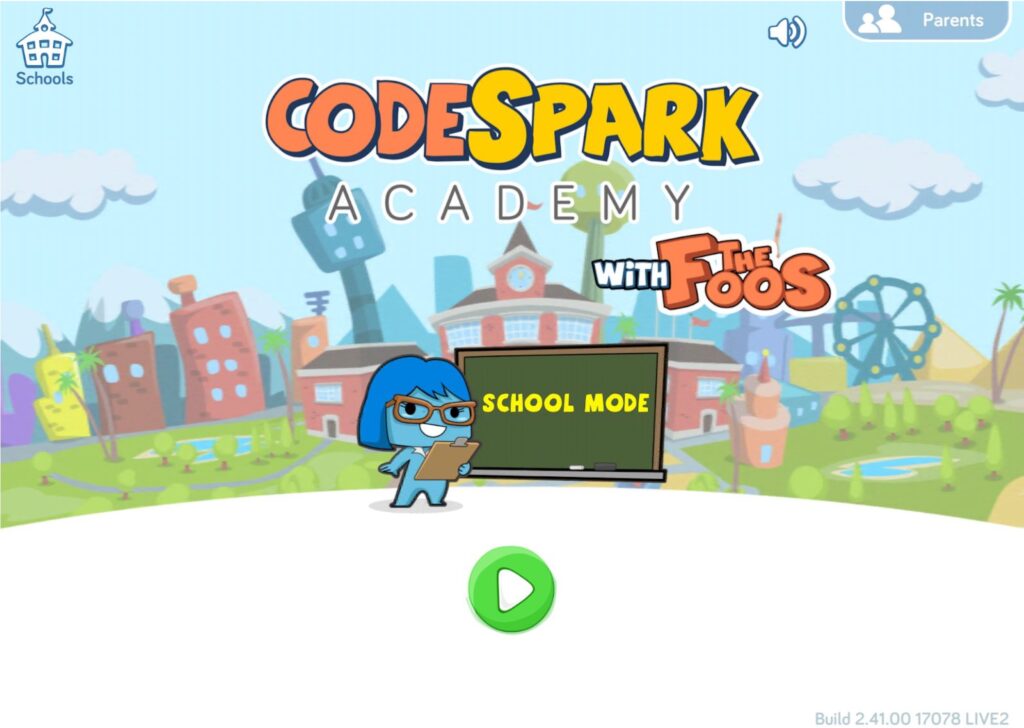
Mit der codeSpark Academy lernen wir wichtige Konzepte der Informatik, die die Grundlage für jede Programmiersprache sind. Mit dem wortfreien Ansatz, den bunten Figuren namens Foos und dem kreativen Programmierraum hat unsere Klasse viel Spaß beim Lösen von Programmierrätseln und beim Erstellen von Spielen. Ich glaube, dass die Aufnahme der codeSpark Academy in meinen Lehrplan die Problemlösungs- und kreativen Fähigkeiten meiner Schüler verbessert hat.

Hole die App

Zugriff auf die App auf dem Desktop unter www.codespark.com/play oder Download über den App Store, Google Play Store, oder Amazon.

Anweisungen für die Anmeldung von Schülern

Sobald du die App auf dein Lieblingsgerät heruntergeladen und einen Klassenraum-Code von deinem Coding Club-Tutor erhalten hast, ist es ganz einfach, sich einzuloggen und loszulegen. Befolge einfach diese Anweisungen, um in kürzester Zeit zu lernen, wie man programmiert.

Loggen Sie sich in Ihr codeSpark-Klassenzimmer ein

  • Öffne die codeSpark Academy App.
  • Tippen Sie auf “Schulen” in der oberen linken Ecke.
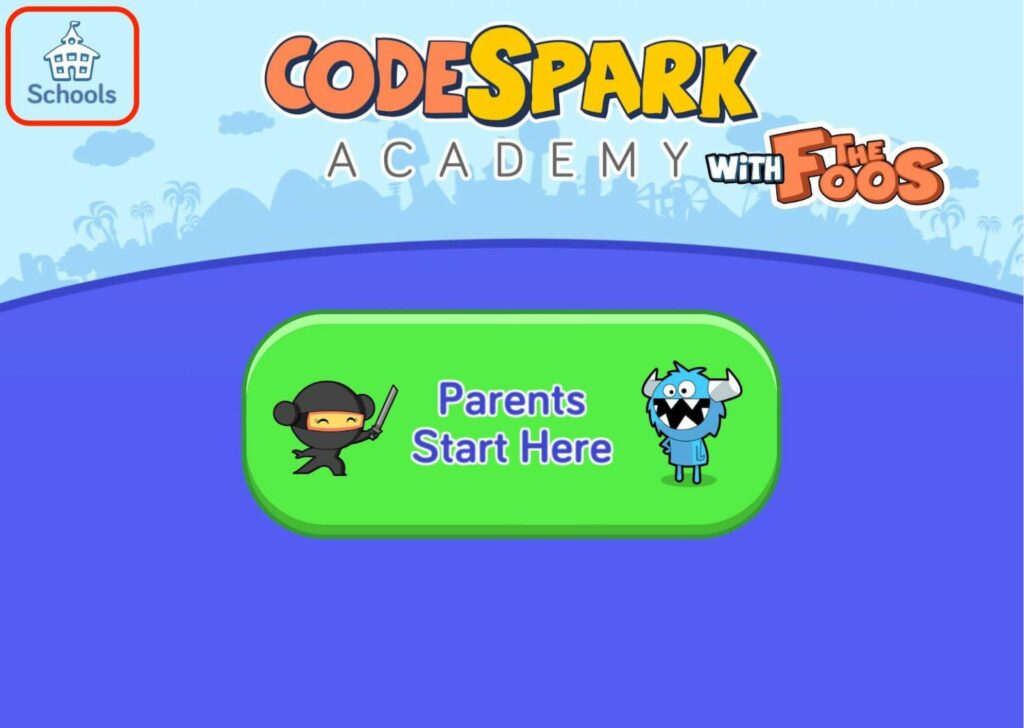
  • Wählen Sie auf dem folgenden Bildschirm “Schüler” aus.
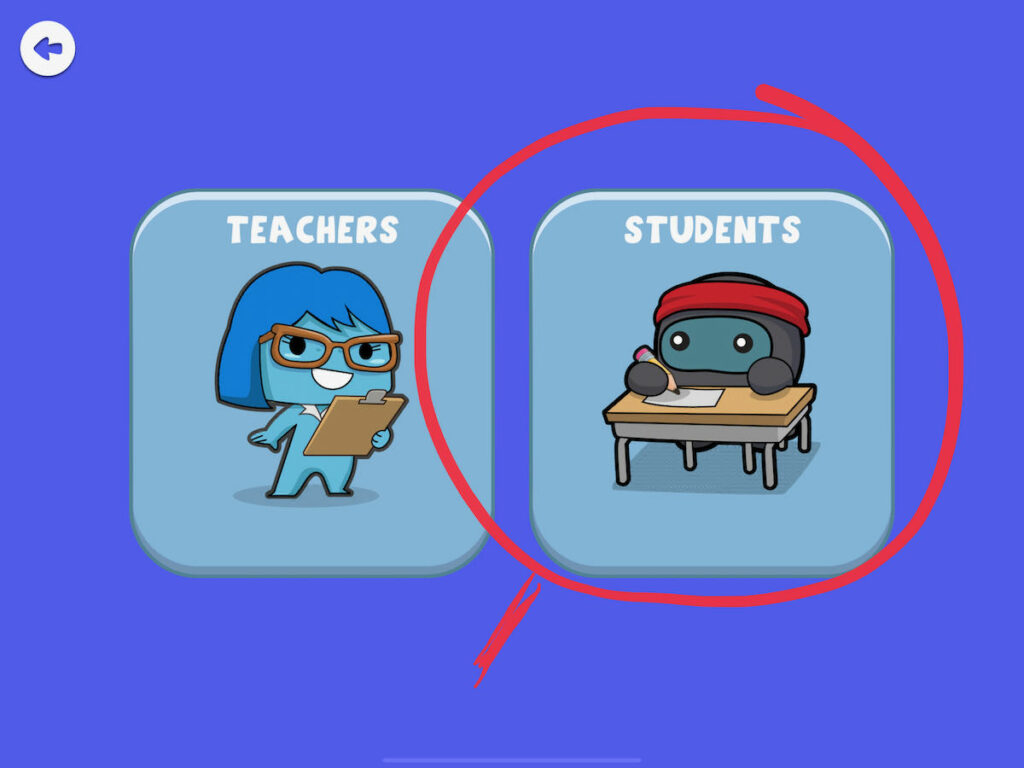
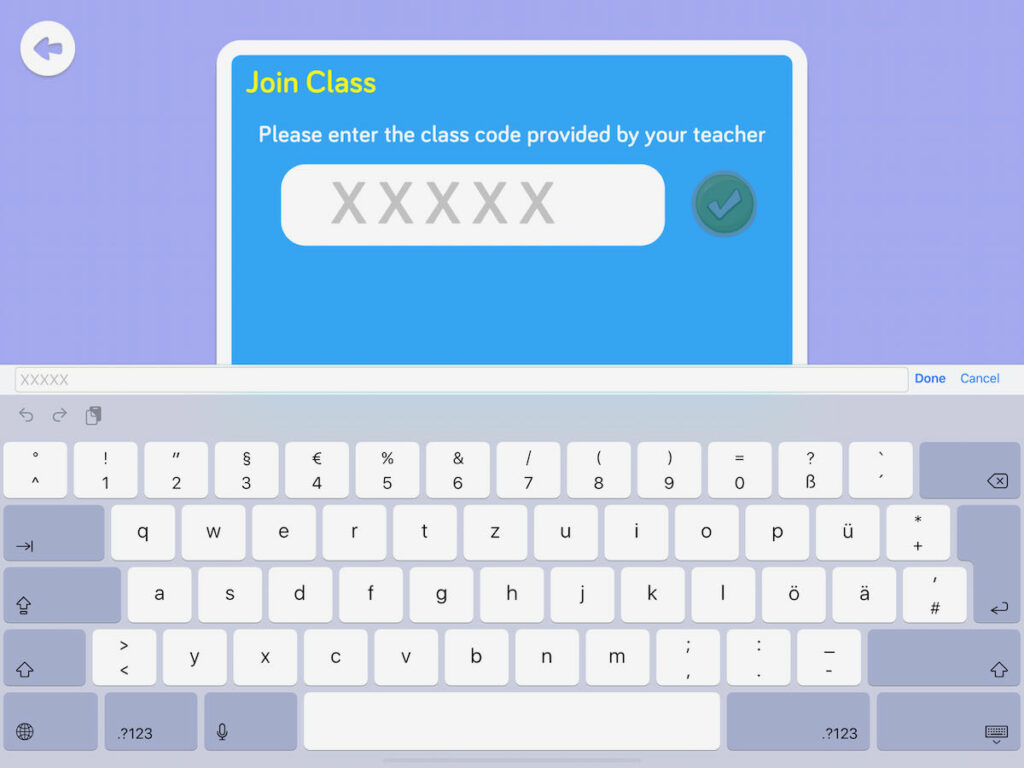
  • Wählen Sie die Schaltfläche “Code aus dem Klassenzimmer verwenden”, um den von Ihrem Coding-Club-Lehrer ausgehändigten Code einzugeben.
  • Ein gültiger Code bringt dich zum Willkommensbildschirm der codeSpark Academy. Wenn dein Code nicht funktioniert, kontaktiere deinen Lehrer, um einen neuen Code zu erhalten. Der Code ist nur für einige Stunden gültig und muss in dieser Zeit eingegeben werden.
Erstellen Sie Ihr Profil

  • Tippen Sie auf die grüne Play-Taste.
  • Wählen Sie Ihren richtigen Namen aus der Liste der Schüler. Wenn Sie Ihren Namen nicht finden können, wenden Sie sich bitte an Ihren Lehrer.
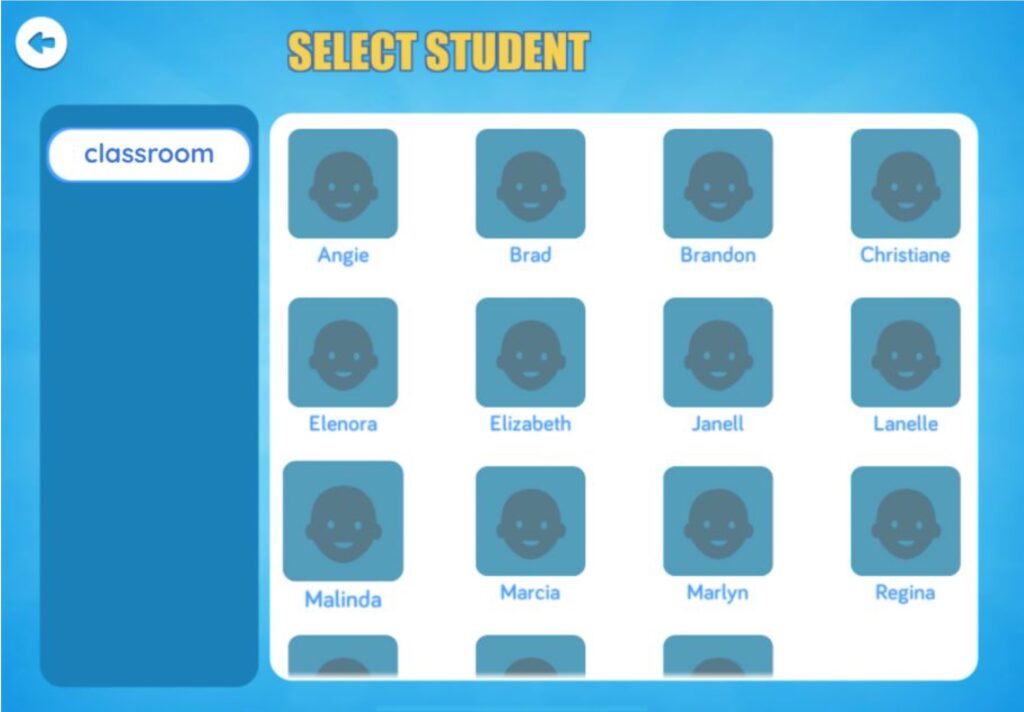
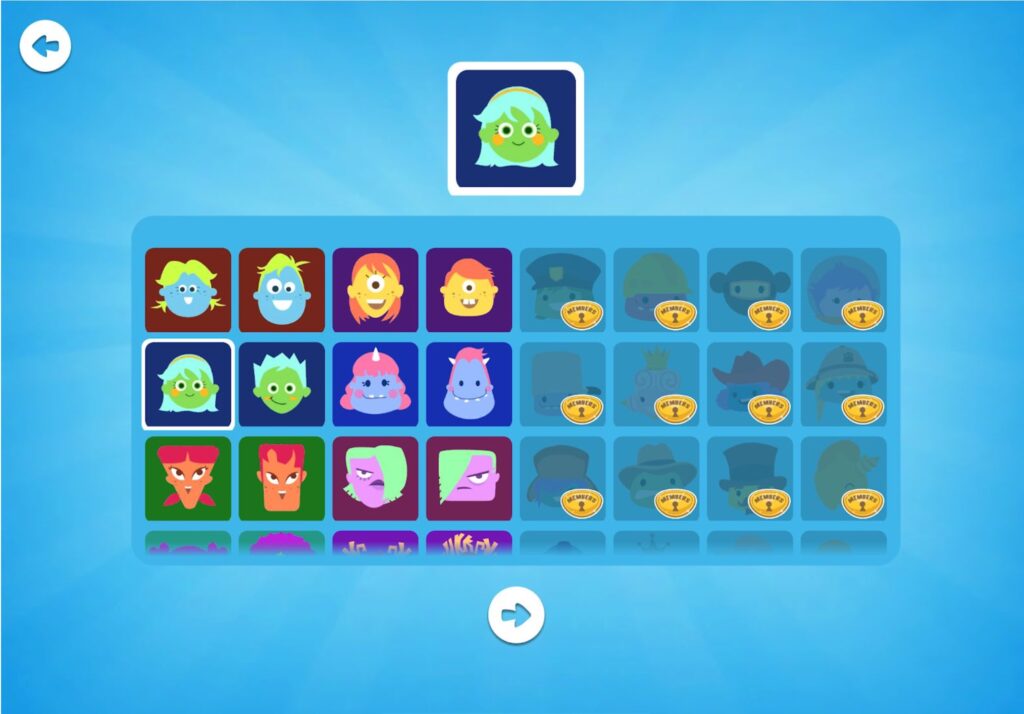
  • Wählen Sie ein Profilsymbol aus. Sie können dies später ändern, wenn Sie Ihre Meinung ändern.
  • Wählen Sie einen lustigen Namen. Das ist der Name, den Ihre Klassenkameraden sehen werden, wenn Sie Spiele und Geschichten veröffentlichen. Pass auf! Dieser Name ist dauerhaft!
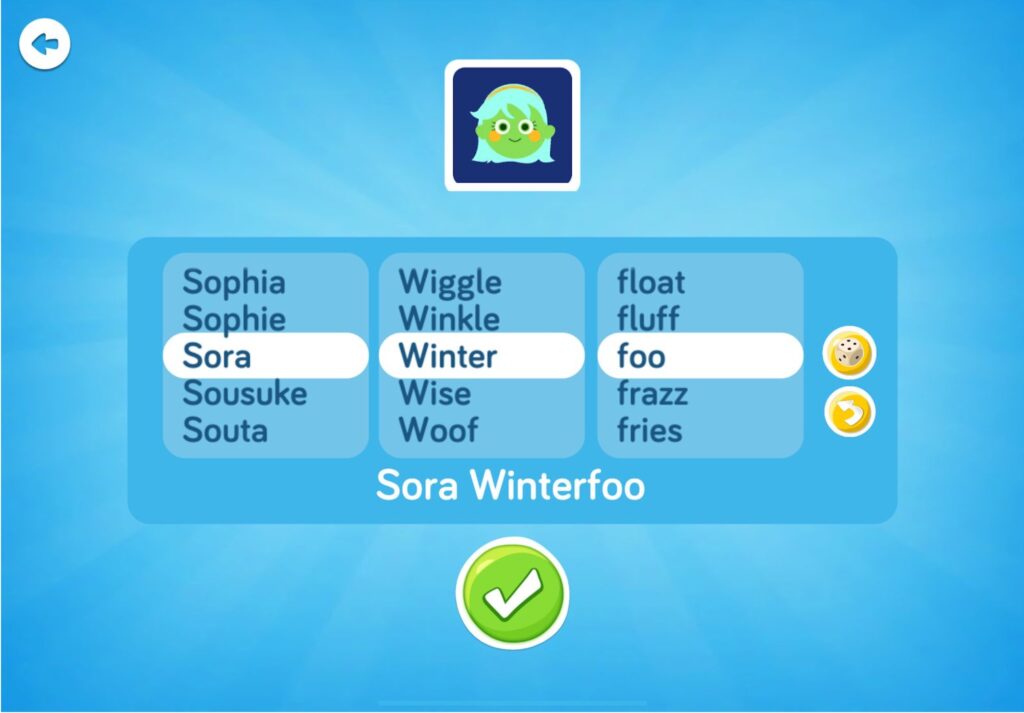
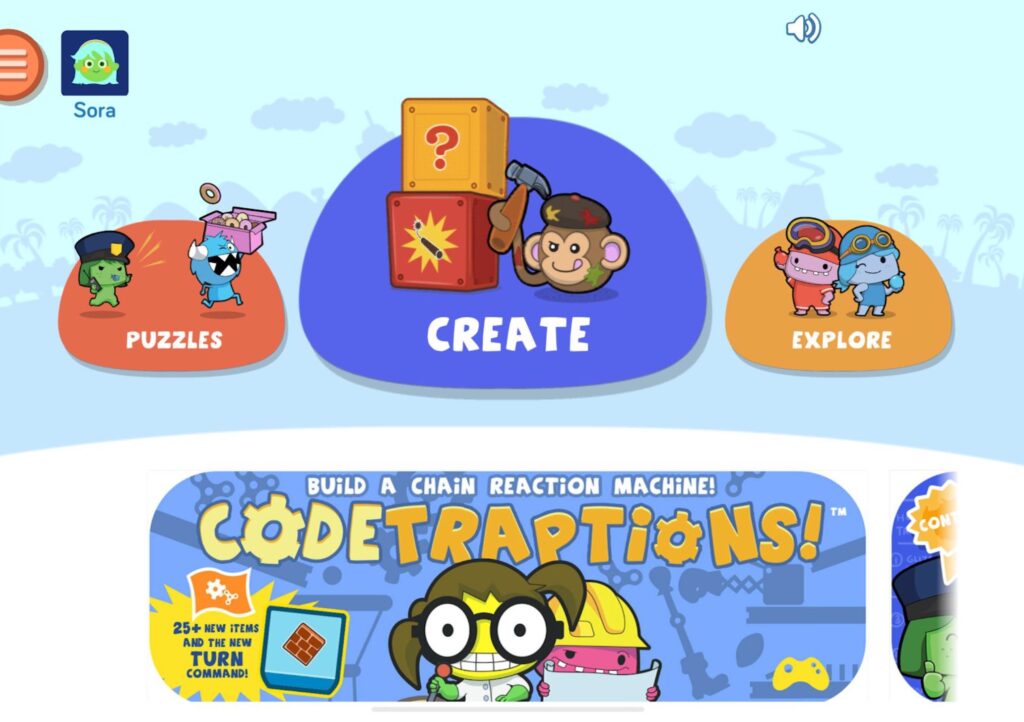
  • Tippen Sie auf den grünen Play-Button, um in eine ganz neue Welt der Programmierung einzutauchen. Probieren Sie ein Puzzle aus, erkunden Sie die Lektionen oder erstellen Sie Ihre eigenen Spiele und Geschichten!
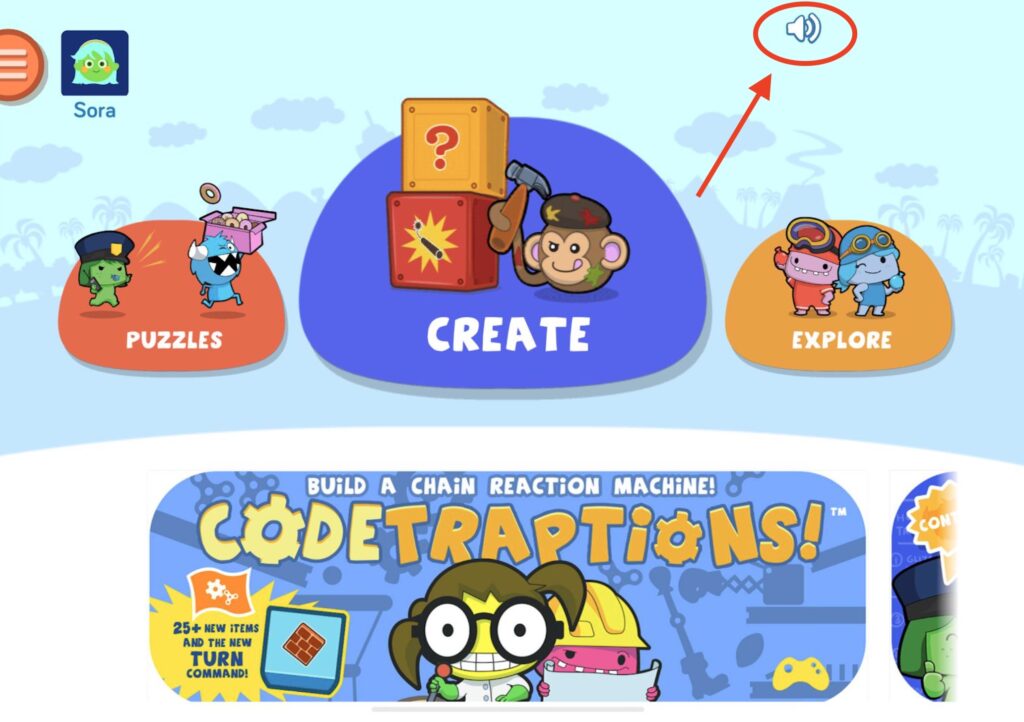
  • Die Musik im Hintergrund kann im Übersichtsbildschirm stummgeschaltet werden, siehe unten.
Veröffentlicht am Schreib einen Kommentar

Erste Schritte mit Minecraft Education Edition

Erste Schritte mit Minecraft Education Edition

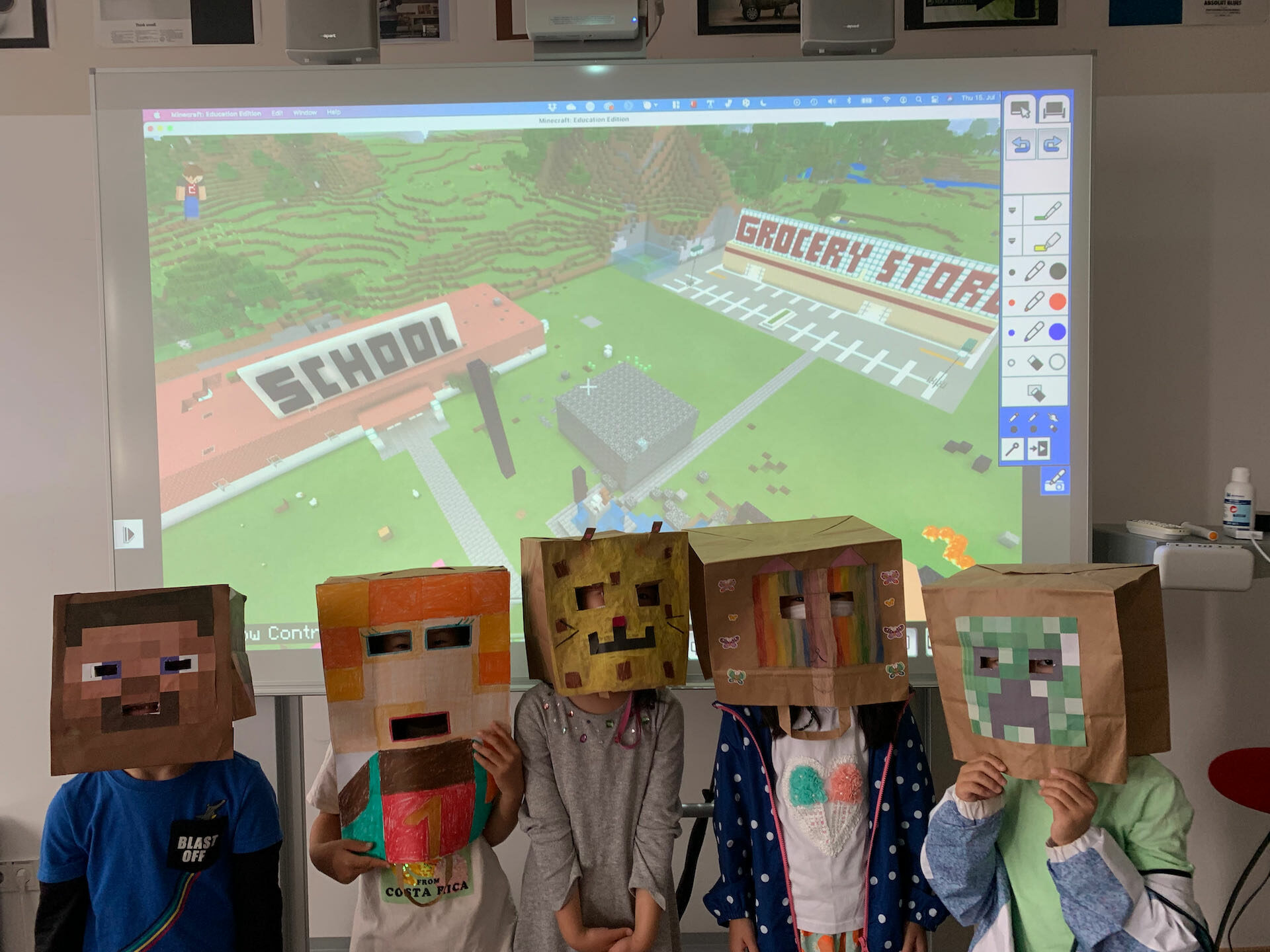
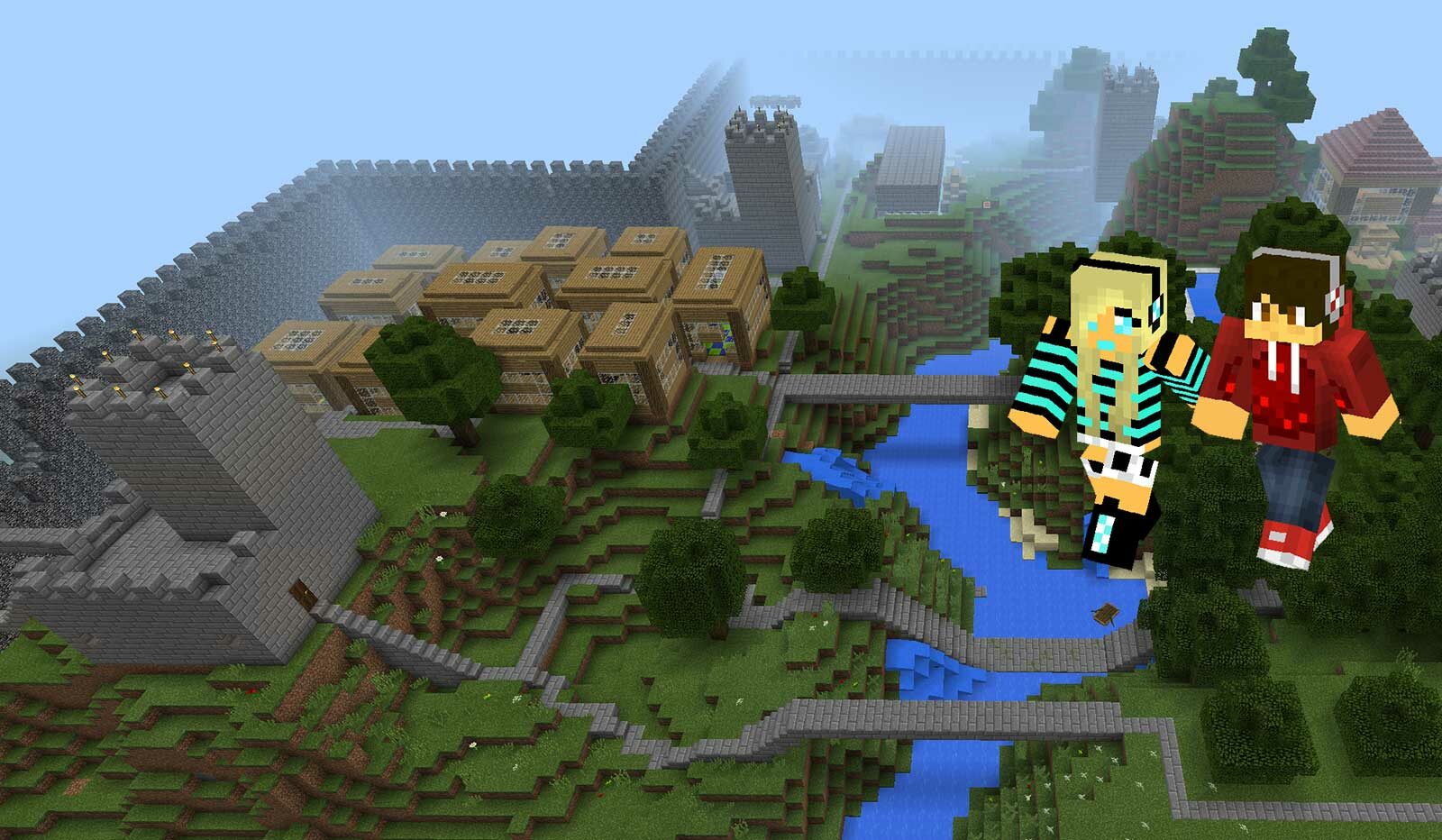
Fast alle Kinder sind begeistert von Minecraft, weil es einfach Spaß macht. So machen wir uns Leidenschaft und Motivation zunutze.

Im Junior Coding Club verwenden wir die für Schulen konzipierte Minecraft Education Edition. Diese unterscheidet sich von der normalen Consumer Version (Bedrock und Java Version). Wir nutzen dabei einen gemeinsamen virtuellen Arbeits- bzw. Klassenraum und der Lehrkraft stehen Klassenraum Management Tools zur Verfügung, um virtuell in der Minecraft-Welt eine Gruppe anleiten zu können.

Ein weiteres wesentliches Merkmal der Education Version ist die Schnittstelle zum MakeCode oder Python Code Builder. Damit können die Kinder in Minecraft selbst geschriebenen Code ausprobieren. MakeCode ähnelt den Codebausteinen von Scratch (https://scratch.mit.edu) sehr und es kommen die gleichen Programmier- Methoden und Prinzipien zum tragen.

Jeder Schüler erhält seinen persönlichen “virtuellen” Roboter in Minecraft und kann ihn von dort aus programmieren. Damit lassen sich Robotik Projekte sehr gut simulieren.

In einer gemeinsamen Minecraft-Welt (Multiplayer) wird durch die soziale Interaktion Teamfähigkeit, Collaboration und menschlichen Werte geschult.  Quasi wie auf dem Schulhof, nur eben virtuell.

Im Solospieler Modus gibt es diese vielen Berührungspunkte aber nicht. Dafür überwiegt hier das konzentrierte Arbeiten zur Vertiefung.

Installation

Lade Minecraft Education Edition herunter und installiere die Software indem Du die heruntergeladenen Datei ausführst. Es handelt sich bei der Datei um ein Installationspaket.

Den Download findest Du hier: https://education.minecraft.net/get-started/download

Auf dem iPad kannst Du die App “Minecraft Education Edition” kostenfrei über den App Store installieren. Die Installation geschieht automatisch. Wenn Du es nicht findest, verwende den Download-Link oben im Browser auf Deinem iPad.

Wenn Minecraft an einem Laptop genutzt wird, benötigt Ihr Kind eine zusätzliche Maus für die Bedienung.

Die Stärke von Minecraft Education Edition sind die pädagogischen Inhalte wie aufwendig erstellte Welten und Lektionen zu vielen Themen und Schulfächern. Damit diese Inhalte stets aktuell sind, benötigt die Software eine ständige Verbindung zum Internet. In den Netzwerken von Haushalten und Schulen müssen diese nötigen Verbindungen manchmal konfiguriert und freigeschaltet werden. Ob die Software die nötigen Verbindungen aufbauen kann, kannst beim ersten Start des Spiels überprüfen.

Führe einen Test-Login in Minecraft Education Edition Zugangsdaten (Coding Club Schulkonto) Deines Kindes durch. Nachdem Du erfolgreich denn Start-Screen von Minecraft erreicht hast, teste zunächst, ob Deine Internetverbindung im Heimnetzwerk funktioniert und Minecraft auf die Server zugreifen kann, um Inhalte zu laden und freizugeben: Klicken dazu auf “Play” => dann “View Library” => “Lessons” => “Computer Science” => “Hour of Code”.

Wenn der Inhalt geladen wird, bist Du startklar! Wenn Du eine Fehlermeldung erhältst, schreibe bitte eine E-Mail an support@codingclub.cc für Hilfe.

Bei Minecraft treten leider hin und wieder im Multiplayer Probleme mit der Verbindung auf. In dem Falls muss eine Port-Freigabe (TCP/UDP 19132) auf Deinem Home-Router vorgenommen werden. Falls Du das machen kannst, um so besser. Wir helfen aber auch gerne am Telefon diese Einstellung zuhause vorzunehmen.

Eltern die zum ersten Mal eine Minecraft-Welt betreten bemerken schnell: Es gibt keine Anleitung als Einstieg. In der Bibliothek des Programms (Spielen -> Bibliothek -> Beginner) finden sich allerdings ein paar hands-on Tutorials. Die Lernkurve kann je nach Erfahrung mit Computerspielen relativ hoch ein.

Wie funktioniert die Steuerung? Wie craftet man? Und was machen damit die Kinder eigentlich im Unterricht?

Education.minecraft.net helps you get started. There you will find ready-made worlds to download, teaching ideas, a support area and more. The official Twitter account is @PlayCraftLearn and most often the hashtag #MinecraftEdu is used. Here’s what you can do:

  1. Let learners show you the game. They know the controls, how to craft and the difference between survival and creative mode. Alternatively, you can play the tutorial world. You need to download it first and import it into Minecraft Education Edition.
  2. Play it yourself! Try to survive the first night in survival mode.
  3. Live with the fact that there will always be students who know the game better than you. We are all learners and sometimes students can be teachers.

The official website shows many teaching examples and if you search on Youtube, you will notice: there is no typical Minecraft lesson, the game is used in different subjects and classes. Of course, there are obvious topics, such as area calculations, cubes and cuboids in geometry. But Minecraft unfolds its potential in open tasks. The teacher structures and plans the lesson, sets goals and assignments. However, they should also live the Minecraft motto “No one can tell you what you can or cannot do” to some extent in the school. By engaging with the ideas of the learners. In this way, surprising Minecraft buildings can emerge.

So arbeiten wir mit Minecraft Education im Unterricht:

  • Wir starten mit einer Lektion und einem Bauwerk. Für Beginner ist es besser,  im Creative-Modus zu starten.
  • Wir überlegen uns ein Projekt. Daraus resultieren Aufträge, die wir besprechen, bevor die Lernenden das Spiel gestartet haben (während der Bauphase sind Unterbrechungen störend).
  • Hin und wieder legen wird ein Zeitlimit festgelegt. Dafür wird ein Timer im Schulzimmer aufgestellt, damit die Lernenden die Zeit im Blick haben. Für die Aufträge reichen in de Regel 20 Minuten, wenn alle die grundlegende Steuerung beherrschen.
  • Die Lernenden sind auch bereit, Rollen zu wechseln und Spezialisierungen anzunehmen, wenn die „Spielzeit“ gerecht verteilt ist. Auch dabei hilft ein Timer.
  • Nach der Bauphase werden Gruppe für Gruppe die Ergebnisse kurz vorgestellt.
  • Eine Dokumentation ist im Spiel mit den Gegenständen Kamera und Portfolio möglich. Damit lassen sich Bauwerke fotografieren und als Bild exportieren. Am Anfang kann man auch einfach mit dem Smartphone den Computerbildschirm abfotografieren oder einen Screenshot machen.

Einige Ideen für erste offene Aufträge (macht übrigens auch online von zuhause gemeinsam mit anderen Coding Club Mitspieler*innen Spass):

  • Wochenrückblick: Baue etwas, das zu einem positiven Schulerlebnis in der vergangenen Schulwoche passt.
  • Das bin ich: Im Creative-Modus bist du eine Art allmächtiger Herrscher über deine Minecraft-Welt. Wähle eine Welt mit einem Dorf und baue vor dem Dorf eine Statue, die dich repräsentiert.
  • Kindheitserinnerung: Baue eine Kindheitserinnerung. Das kann dein Haus, dein Zimmer, ein Gegenstand, ein besonderer Ort oder ein Erlebnis sein.
  • Den Mehrspieler-Modus kennenlernen: Wählt eine Welt mit einem Dorf. Baut einen Dorfeingang (Tor, Stadtmauer, Strasse…).
  • Sehenswürdigkeit (funktioniert auch im Mehrspieler-Modus): Baut eine Sehenswürdigkeit aus eurer Umgebung.

Onboarding / Hilfe bei dem Einstieg

Onboarding - Hilfe bei dem Einstieg

Schüler/in-Konto und Passwort bearbeiten

So bearbeitest du das Schülerkonto und das Passwort in Microsoft 365 Über das Schüler/in-Konto Das Junior Coding Club-Konto und der Benutzername Ihres Kindes ist im Prinzip eine E-Mail-Adresse, die aus...

Lies weiter

Was du für ein gelungenes Homeschooling-Umfeld benötigst

Voraussetzungen für den Live Online Coding Club Software / Apps Microsoft Teams (obligatorisch) Die kostenlose App kannst du hier herunterladen: https://products.office.com/en-us/microsoft-teams/download-app Web-Browser (obligatorisch) Benutze deinen bevorzugten Browser wie Firefox, Chrome...

Lies weiter

Einstieg in codeSpark Academy

Einstieg in codeSpark Academy Mit der codeSpark Academy lernen wir wichtige Konzepte der Informatik, die die Grundlage für jede Programmiersprache sind. Mit dem wortfreien Ansatz, den bunten Figuren namens Foos...

Lies weiter